Hoe configureer je MFA op je Microsoft account?

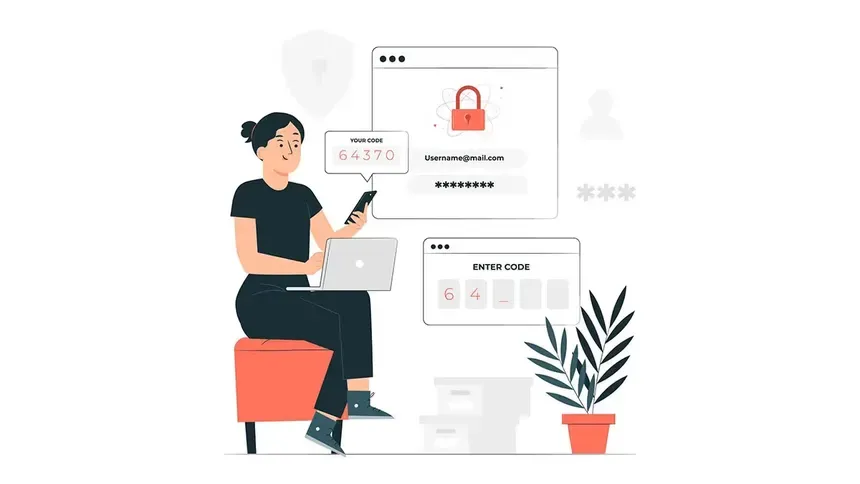
MFA (Multi Factor Authentication) kun je gemakkelijk inschakelen op je Microsoft account, zoals de account die je gebruikt voor Microsoft 365, Outlook.com of andere Microsoft‑diensten. Hieronder leggen we stap voor stap uit hoe je MFA actief maakt met de Microsoft Authenticator‑app op je telefoon.
Stap 1: Installeer Microsoft Authenticator op je telefoon
Allereerst heb je een app nodig voor je tweede factor.
- Open de App Store (iPhone) of Google Play Store (Android).
- Zoek naar Microsoft Authenticator.
- Installeer de app op je telefoon en open hem.
Zorg dat je telefoon bereikbaar is; je hebt hem nodig voor het inloggen in je Microsoft account.
Stap 2: Log in op je Microsoft account
Open je favoriete browser (bijvoorbeeld Edge, Chrome of Firefox):
- Ga naar account.microsoft.com of login.microsoftonline.com.
- Log in met je gebruikersnaam en wachtwoord.
Zorg dat je ingelogd bent op het juiste account waar je MFA op wilt inschakelen (bijvoorbeeld je bedrijfsaccount).
Stap 3: Ga naar de beveiligings‑ of inloginstellingen
- In Microsoft 365 / Aanmeldpagina:
- Klik op je profielfoto of accountnaam (rechtsboven).
- Kies "Beveiliging" of "Beveiliging en privacy".
- Of ga rechtstreeks naar:
Hier vind je de instellingen voor je wachtwoord en tweede factor.
Stap 4: MFA / tweeledige verificatie inschakelen
Zoek de optie voor tweeledige verificatie of MFA (bijvoorbeeld: "Tweestapsverificatie inschakelen").
- Klik op "Inschakelen" of "Start nu".
- Kies als tweede factor "Microsoft Authenticator".
Je ziet nu een korte uitleg: je kunt:
- Een melding op je telefoon bevestigen (aanraden).
- Of een code uit de app gebruiken.
Stap 5: Verbind je account met Authenticator
In de inlog‑ of security‑pagina verschijnt nu een QR‑code of korte koppeling voor je account.
Op je telefoon:
- Open de Microsoft Authenticator app.
- Kies "Account toevoegen" of kies het plus‑pictogram.
- Scan de QR‑code of kies "Handmatig account toevoegen" en voer je accountdetails in (vaak e‑mailadres en accounttype kiezen).
Na toevoegen verschijnt je account in Authenticator.
Stap 6: Test en voltooi de setup
Terug op je computer:
- Klik op "Ik heb dit gedaan" of "Volgende", zodat Microsoft vraagt om een bevestiging via Authenticator.
- Haal je telefoon tevoorschijn en bevestig de melding of gebruik de gegenereerde code.
Als het goed gaat, zie je een bericht dat MFA is geactiveerd voor je account.
Stap 7: (Optioneel) Extra back‑up methoden
Voor een volledig veilige setup is het verstandig om ook een back‑upmethode aan te maken, zoals:
- Een tweede telefoon met Authenticator.
- Een SMS‑nummer of e‑mail voor herstelcodes.
Dit zorgt ervoor dat je account niet permanent vergrendeld raakt als je huidige telefoon tijdelijk kwijt is.
Wat verandert er nu?
Vanaf nu:
- Bij inloggen op je Microsoft account zie je een melding in de Microsoft Authenticator app.
- Je bevestigt met een druk op een knop of door een code uit de app in te vullen.
- Je inloggen is daardoor veel veiliger, zelfs als iemand jouw wachtwoord zou weten.
Conclusie
Door MFA in te schakelen via de Microsoft Authenticator app versterk je je Microsoft account in een paar simpele stappen. Je kunt daarna gemakkelijk en snel bevestigen wanneer je inlogt, zowel vanaf je laptop als je telefoon.
Bij greenpickle forceren wij MFA standaard op bedrijfsaccounts, op deze manier kan er alleen op een veilige manier toegang worden gekregen tot de bedrijfsdata.