Hoe voeg je een nieuwe medewerker toe aan Microsoft 365?

Als er een nieuwe medewerker start, is het belangrijk dat alles snel klaarstaat. Een Microsoft 365-account is daarbij de eerste stap. Zonder dat account heeft iemand geen toegang tot e-mail, Teams, OneDrive of de andere tools die je dagelijks gebruikt.
In dit artikel lees je hoe je als beheerder een nieuw account aanmaakt in Microsoft 365. Heb je zelf geen beheerdersrechten? Stuur dit artikel dan door naar de juiste persoon binnen je organisatie, of neem contact op met greenpickle.
Voordat je begint
- Je hebt een Microsoft 365-beheerdersaccount nodig. Dit is een account met de rol
Globale beheerderofGebruikersbeheerder. - Zorg dat je weet welke licentie je wilt toewijzen, bijvoorbeeld
Microsoft 365 Business Standard. Zonder licentie heeft de nieuwe medewerker geen toegang tot de apps. - Heb de volgende gegevens bij de hand: volledige naam, gewenste e-mailadres en functie van de nieuwe medewerker.
1. Ga naar het Microsoft 365-beheercentrum
- Open je browser en ga naar admin.microsoft.com.
- Log in met je beheerdersaccount.
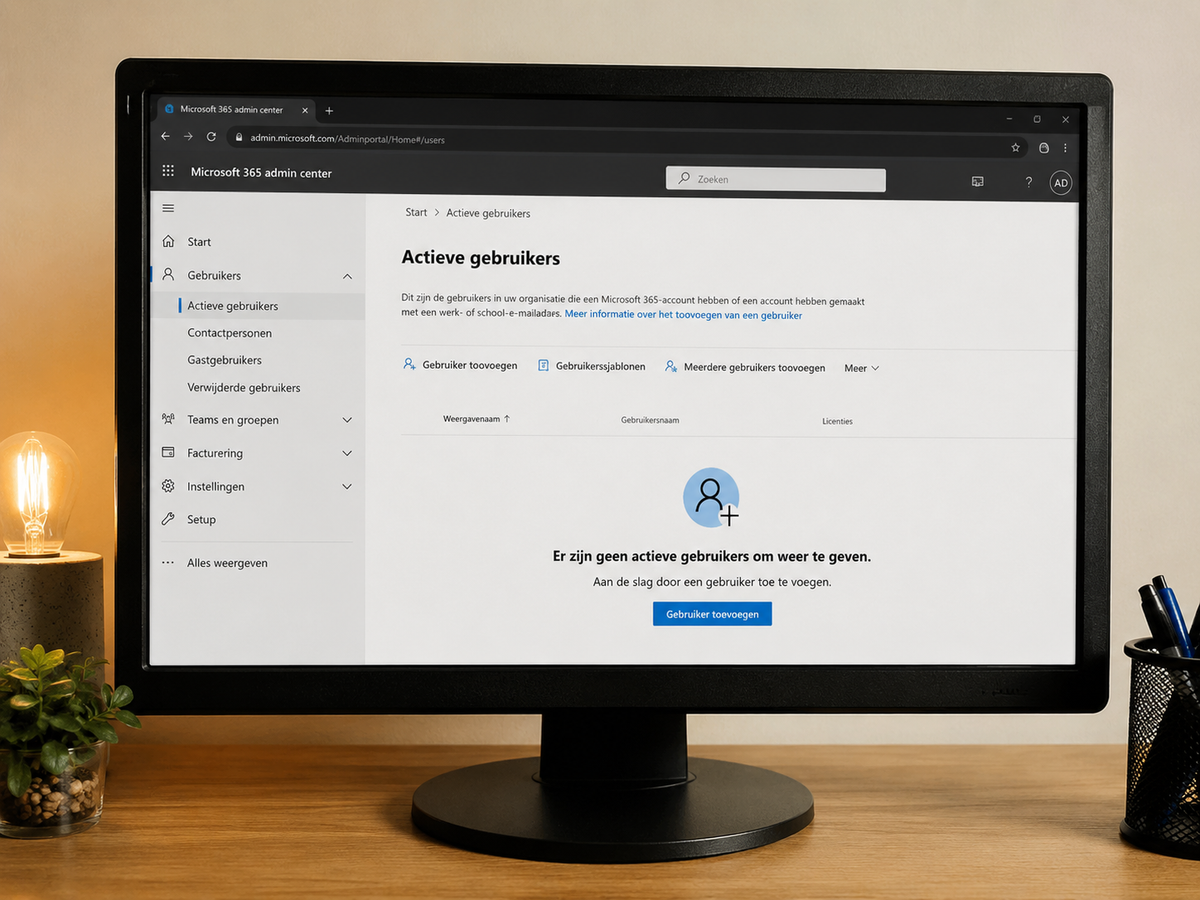
- Je ziet het dashboard van het Microsoft 365-beheercentrum.
2. Maak een nieuw gebruikersaccount aan
- Klik in het linkermenu op
Gebruikersen vervolgens opActieve gebruikers. - Klik bovenaan op de knop
Een gebruiker toevoegen. - Vul de gevraagde gegevens in:
- Voornaam en achternaam van de nieuwe medewerker.
- Weergavenaam: dit is de naam die anderen zien in Teams en e-mail.
- Gebruikersnaam: dit wordt het e-mailadres, bijvoorbeeld
jan.jansen@jouwbedrijf.nl.
- Kies of je zelf een wachtwoord instelt of dat Microsoft er automatisch een aanmaakt. Vink bij voorkeur aan dat de gebruiker het wachtwoord bij eerste aanmelding moet wijzigen.
- Klik op
Volgende.
3. Wijs een licentie toe
- Selecteer de juiste licentie voor de nieuwe medewerker, bijvoorbeeld
Microsoft 365 Business Standard. - Je ziet een overzicht van de apps die bij die licentie horen, zoals Outlook, Teams, Word en OneDrive.
- Klik op
Volgende.
4. Stel optionele instellingen in
- Vul eventueel de functietitel, afdeling of het telefoonnummer in. Dit is optioneel, maar handig voor het adresboek.
- Wil je de nieuwe medewerker beheerdersrechten geven? Dat kan hier, maar doe dit alleen als dat echt nodig is.
- Klik op
Volgendeen daarna opToevoegen voltooien.
5. Deel de inloggegevens met de nieuwe medewerker
- Na het aanmaken zie je een overzicht met het nieuwe e-mailadres en het (tijdelijke) wachtwoord.
- Je kunt de gegevens direct e-mailen via het scherm, of ze handmatig doorgeven aan de nieuwe medewerker.
- De medewerker kan daarna inloggen via office.com en wordt gevraagd een nieuw wachtwoord in te stellen.
Problemen oplossen
- De gebruiker kan niet inloggen: Controleer of het account actief is onder
Actieve gebruikersen of er een licentie is toegewezen. - Geen licenties beschikbaar: Je hebt mogelijk het maximale aantal licenties bereikt. Neem contact op met greenpickle om extra licenties toe te voegen.
- Het e-mailadres is al in gebruik: Kies een andere gebruikersnaam, of controleer of er al een (oud) account bestaat met dat adres.
- De medewerker ziet de apps niet: Het kan een paar minuten duren voordat de licentie actief is. Vraag de medewerker het na 15 minuten opnieuw te proberen.
- Geen toegang tot het beheercentrum: Waarschijnlijk heb je geen beheerdersrechten. Vraag een collega met beheerdersaccount om te helpen, of neem contact op met greenpickle.
Hulp nodig?
Lukt het niet om een nieuw account aan te maken, of wil je dat greenpickle de onboarding voor jou regelt? Dat doen we graag. Stuur een bericht naar help@greenpickle.nl of bezoek onze contactpagina. We helpen je snel verder.