Hoe installeer je Office-apps op een nieuw apparaat

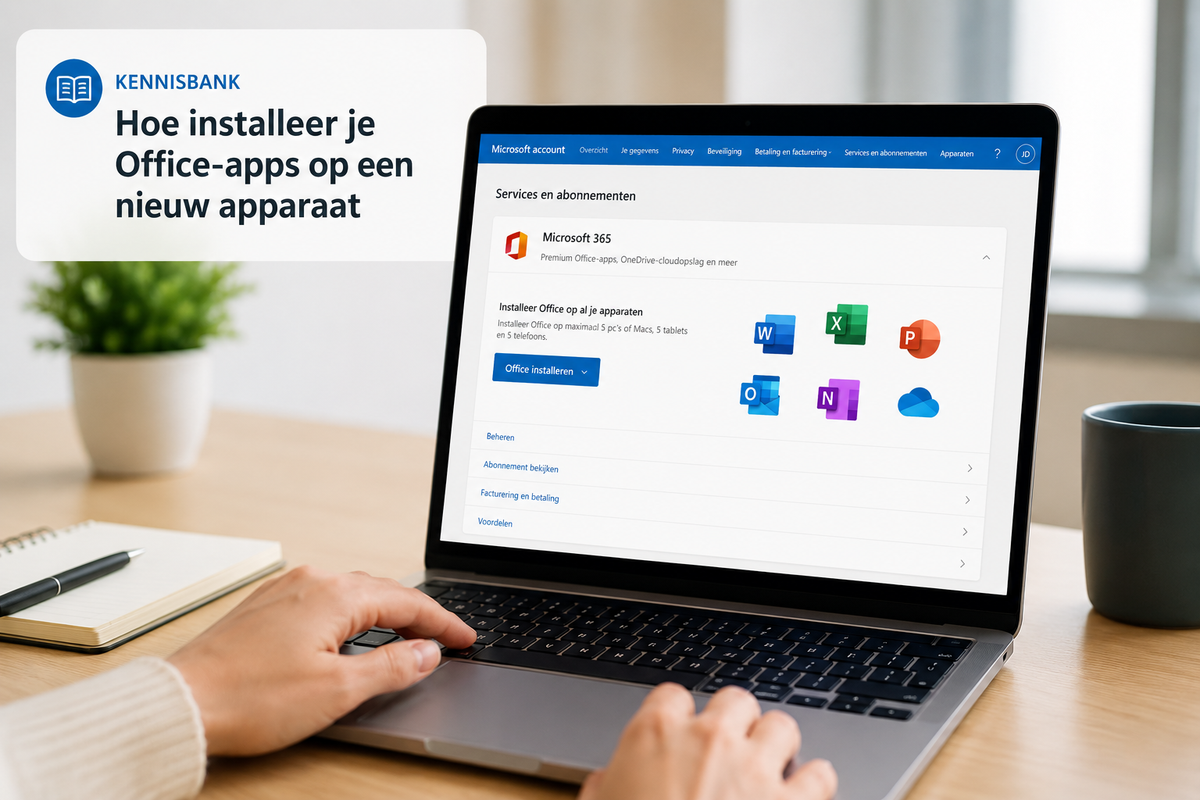
Je hebt een nieuw apparaat gekregen en wil direct aan de slag met Word, Excel, Outlook of Teams. Gelukkig hoef je geen schijf of productcode te zoeken. Via je Microsoft 365-account download en installeer je de apps in een paar stappen.
Voordat je begint
- Zorg dat je beschikt over je zakelijke e-mailadres, zoals
naam@jouwbedrijf.nl. - Zorg dat je het bijbehorende wachtwoord weet. Weet je dat niet? Vraag het op via je IT-beheerder of via greenpickle.
- Je hebt een actieve internetverbinding nodig tijdens de installatie.
- Controleer of je voldoende schijfruimte hebt. De installatie vereist minimaal 4 GB vrije ruimte.
1. Ga naar de Microsoft 365-portal
- Open een webbrowser op je nieuwe apparaat, zoals Edge of Chrome.
- Ga naar microsoft365.com.
- Klik rechtsboven op
Aanmelden. - Vul je zakelijke e-mailadres in en klik op
Volgende. - Vul je wachtwoord in en klik op
Aanmelden. - Als je om een extra verificatie wordt gevraagd (MFA), volg dan de instructies op je scherm. Denk aan een code via de Authenticator-app of een sms.
2. Download de Office-apps
- Na het inloggen zie je de Microsoft 365-startpagina.
- Klik rechtsboven op de knop
Apps installeren. - Kies in het menu
Microsoft 365-apps. - Er wordt nu een installatiebestand gedownload. Dit bestand heet zoiets als
Setup.X86.en-us_O365ProPlusRetail.exe. - Open het gedownloade bestand via je Downloads-map of de downloadbalk onderaan je browser.
3. Installeer de apps op je apparaat
- Nadat je het installatiebestand hebt geopend, start de installatie automatisch.
- Je ziet een voortgangsbalk. De installatie duurt afhankelijk van je internetsnelheid tussen de 5 en 20 minuten.
- Sluit het venster niet af en zet je apparaat niet uit tijdens de installatie.
- Zodra de installatie klaar is, zie je de melding
U bent klaar om Office te gebruiken. - Klik op
Sluiten.
4. Activeer de apps met je account
- Open een Office-app, zoals Word. Je vindt de apps via het Startmenu of je bureaublad.
- Je wordt gevraagd om in te loggen. Vul je zakelijke e-mailadres in en klik op
Volgende. - Vul je wachtwoord in en volg eventuele MFA-stappen.
- Na het inloggen zijn alle apps geactiveerd en klaar voor gebruik.
- Je hoeft dit maar één keer te doen. Daarna zijn alle apps aan jouw account gekoppeld.
Problemen oplossen
- De knop "Apps installeren" is niet zichtbaar: Dit kan betekenen dat je IT-beheerder de installatie heeft beperkt. Neem contact op met greenpickle.
- De installatie mislukt of stopt halverwege: Controleer je internetverbinding en zorg dat je voldoende vrije schijfruimte hebt. Probeer het daarna opnieuw.
- Je krijgt de melding dat je licentie niet geldig is: Dit kan betekenen dat er nog geen licentie aan jouw account is toegewezen. Neem contact op met je IT-beheerder of greenpickle.
- Je ziet een foutmelding met een code, zoals
0-1011of30068-39: Noteer de foutcode en neem contact op met greenpickle. We helpen je snel verder. - Je wil de apps ook op een tweede apparaat installeren: Dat kan. Je Microsoft 365-licentie staat doorgaans toe dat je de apps op meerdere apparaten installeert. Herhaal dezelfde stappen op het andere apparaat.
Hulp nodig?
Kom je er niet uit of loopt de installatie vast? Geen probleem. greenpickle helpt je graag verder.
Stuur een e-mail naar help@greenpickle.nl of ga naar onze contactpagina. Vermeld daarbij je naam, het apparaat waarop je de installatie uitvoert en een korte omschrijving van het probleem. Dan lossen we het samen op.