Hoe reset je je Microsoft 365-wachtwoord

Het overkomt iedereen wel eens: je wachtwoord werkt niet meer, of je bent het simpelweg vergeten. Gelukkig kun je je Microsoft 365-wachtwoord zelf resetten, zonder dat je daar IT-hulp voor nodig hebt. In dit artikel leggen we je stap voor stap uit hoe dat werkt.
Voordat je begint
Zorg dat je het volgende bij de hand hebt:
- Je zakelijke e-mailadres (bijvoorbeeld
jan@bedrijfsnaam.nl) - Toegang tot je telefoon of een ander e-mailadres dat je eerder hebt ingesteld als herstelmethode
- Een werkende internetverbinding
Let op: De zelfservice wachtwoordreset werkt alleen als dit door je IT-beheerder is ingeschakeld. Is dat niet het geval bij jouw organisatie? Neem dan contact op met greenpickle via help@greenpickle.nl.
1. Ga naar de inlogpagina
- Open je browser en ga naar login.microsoftonline.com.
- Voer je zakelijke e-mailadres in en klik op
Volgende. - Klik op de link
Wachtwoord vergetenonder het wachtwoordveld.
2. Bevestig je identiteit
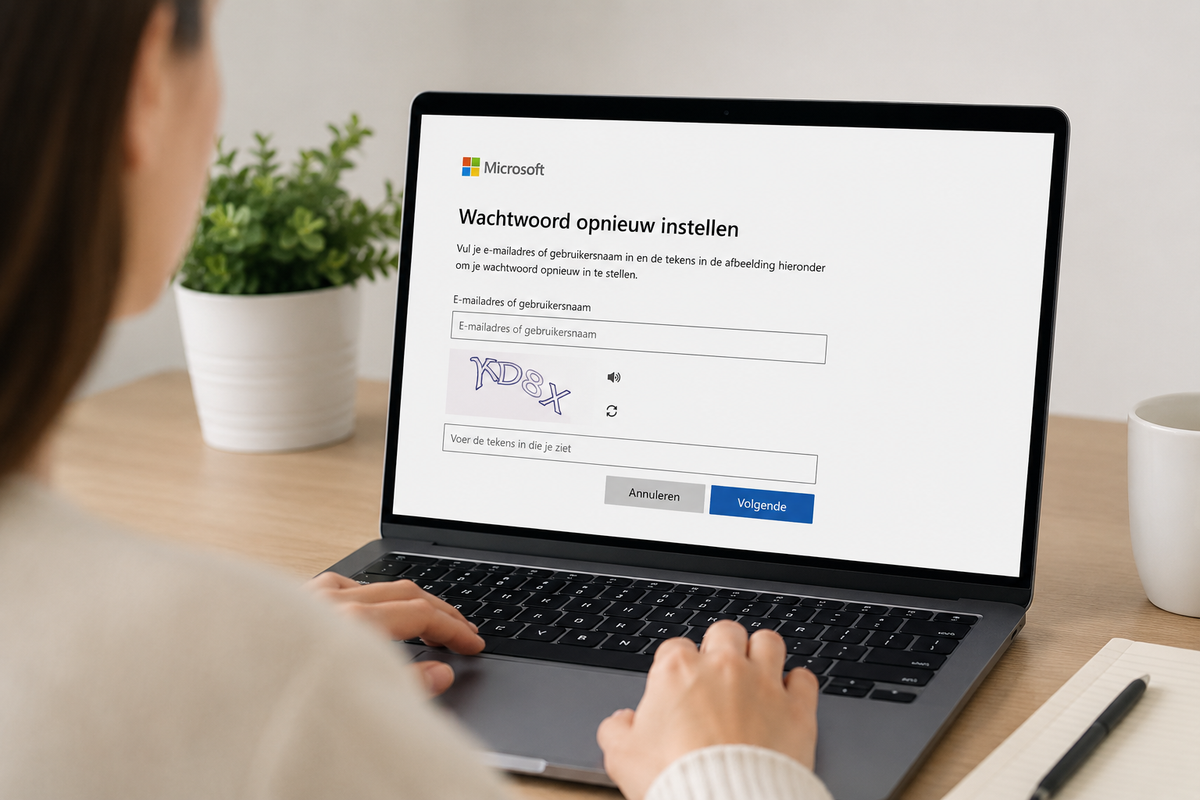
- Je ziet nu het scherm
Uw account opnieuw instellen. - Voer je e-mailadres in en los de CAPTCHA op (de afbeelding of puzzel die bevestigt dat je geen robot bent).
- Klik op
Volgende. - Kies een verificatiemethode. Dit kan zijn:
- Een code ontvangen via sms op je telefoon
- Een code ontvangen via je alternatieve e-mailadres
- Een melding via de Microsoft Authenticator-app
- Voer de ontvangen code in en klik op
Volgende.
3. Stel een nieuw wachtwoord in
- Voer je nieuwe wachtwoord in het eerste veld in.
- Herhaal het wachtwoord in het tweede veld.
- Klik op
Voltooien.
Je wachtwoord is nu opnieuw ingesteld. Je wordt automatisch doorgestuurd naar je Microsoft 365-omgeving, of je kunt opnieuw inloggen via login.microsoftonline.com.
Tip: Kies een sterk wachtwoord met minimaal 8 tekens, een combinatie van hoofdletters, kleine letters, cijfers en een speciaal teken zoals ! of @.
Problemen oplossen
- Je ziet de optie "Wachtwoord vergeten" niet: Mogelijk is zelfservice wachtwoordreset niet ingeschakeld voor jouw account. Neem contact op met greenpickle.
- Je ontvangt geen sms of e-mail met de code: Controleer of je telefoonnummer of alternatieve e-mailadres correct is ingesteld. Kijk ook in je spammap.
- Je nieuwe wachtwoord wordt niet geaccepteerd: Je wachtwoord voldoet mogelijk niet aan de vereisten van je organisatie. Probeer een langere combinatie van letters, cijfers en tekens.
- Je account is vergrendeld: Na meerdere mislukte pogingen kan je account tijdelijk worden geblokkeerd. Wacht 15 minuten en probeer het opnieuw, of neem contact op met greenpickle.
- Je hebt geen toegang meer tot je hersteloptie: In dit geval kun je het wachtwoord niet zelf resetten. Neem zo snel mogelijk contact op met je IT-beheerder of greenpickle.
Hulp nodig?
Kom je er niet uit of werkt de wachtwoordreset niet? Greenpickle helpt je graag verder. Stuur een e-mail naar help@greenpickle.nl of ga naar onze contactpagina. We lossen het snel voor je op.