Hoe stel ik een automatisch antwoord in voor een gedeelde mailbox?(Outlook)

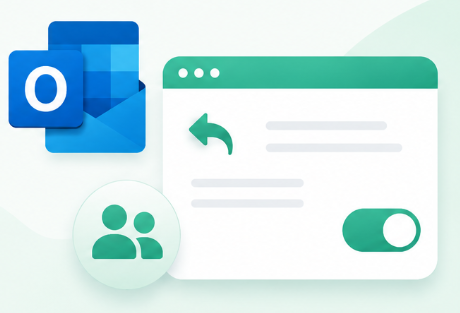
Wanneer je als team tijdelijk niet bereikbaar bent, kun je in Outlook een automatisch antwoord instellen. Daarmee informeer je collega’s, klanten of leveranciers direct over je afwezigheid of geef je aan wie zij in de tussentijd kunnen contacteren. Voor een eigen mailbox of een gedeelde mailbox werkt dit via de Outlook-webomgeving. Hieronder vind je een eenvoudige handleiding voor het instellen van deze functie in Outlook (web).
Automatische antwoord instellen
- Open outlook via de webbrowser: ga naar www.outlook.com en login met je eigen account
- Eenmaal ingelogd, klik rechtsboven op je profielfoto of initiaal. Uit het dropdown-menu kies je voor 'Openen van een ander postvak'.
- Voer het e-mailadres van het gedeelde postvak in en klik op 'Openen'.
- navigeer nu naar het tandwiel-icoon rechtsboven (instellingen)
- Klik hier op 'Account' en ga vervolgens naar 'Automatische antwoorden'
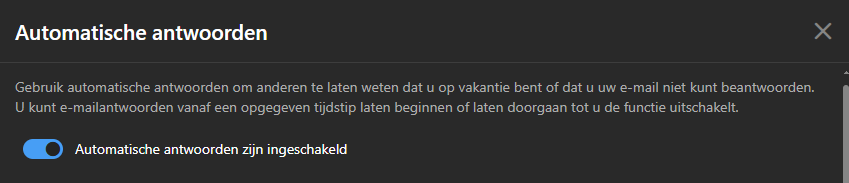
- Zet het vinkje 'Automatische antwoorden zijn ingeschakeld' aan
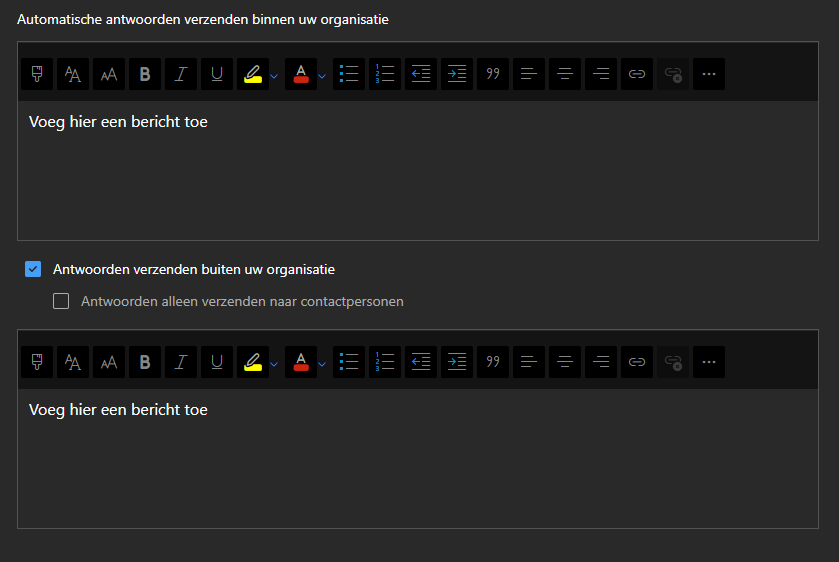
- Je krijgt nu de mogelijkheid om de periode te kiezen waarin je het automatische antwoord wilt verzenden, evenals de tekst van het antwoord. Je kunt ook verschillende berichten opstellen voor mensen binnen en buiten je organisatie.
Opties toegelicht





Conclusie
Zo stel je eenvoudig een automatisch antwoord in voor een gedeelde mailbox, zodat afzenders direct weten dat je team tijdelijk afwezig is. Vergeet niet de juiste periode en gewenste meldingen in te stellen, zodat de gedeelde mailbox netjes en duidelijk reageert terwijl je team niet bereikbaar bent.