Wat doe je als je geen verbinding kunt maken met het zakelijke wifi?

Je wilt aan de slag, maar je laptop of telefoon maakt geen verbinding met het wifi op kantoor. Vervelend, maar in veel gevallen kun je het probleem zelf snel oplossen. In dit artikel lees je stap voor stap wat je kunt doen.
Voordat je begint
- Controleer of andere collega's ook geen wifi hebben. Als dat zo is, ligt het probleem waarschijnlijk bij het netwerk zelf en niet bij jouw apparaat.
- Zorg dat je weet met welk wifi-netwerk je verbinding moet maken. Op kantoor is dat vaak een netwerk met de naam van je bedrijf of een naam die je IT-beheerder heeft opgegeven.
- Heb je een bedrijfslaptop? Dan kan het zijn dat het netwerk al automatisch is ingesteld. Kijk dan eerst of het netwerk zichtbaar is in de lijst met beschikbare netwerken.
1. Controleer of wifi is ingeschakeld op je apparaat
Het klinkt eenvoudig, maar het wordt regelmatig over het hoofd gezien. Controleer of wifi aanstaat op je laptop of telefoon.
- Klik op het wifi-icoontje rechtsonder in de taakbalk (Windows) of rechtsboven in de menubalk (Mac).
- Controleer of wifi is ingeschakeld. Als het is uitgeschakeld, zet het dan aan.
- Wacht een paar seconden en kijk of je netwerk verschijnt in de lijst.
Op een telefoon vind je deze instelling in het instellingenmenu onder Wi-Fi of Draadloos netwerk.
2. Vergeet het netwerk en verbind opnieuw
Soms heeft je apparaat een verouderd of onjuist wachtwoord opgeslagen. Door het netwerk te vergeten en opnieuw in te loggen, los je dit op.
- Klik op het wifi-icoontje in de taakbalk.
- Klik met de rechtermuisknop op de naam van het zakelijke wifi-netwerk.
- Kies
Netwerk vergetenofVerwijderen. - Zoek het netwerk opnieuw op in de lijst en klik op
Verbinden. - Voer het wifi-wachtwoord in. Weet je het wachtwoord niet? Vraag dit op bij je IT-beheerder of collega.
3. Herstart je apparaat
Een herstart lost verrassend veel problemen op. Je apparaat maakt na het opnieuw opstarten een frisse verbinding met het netwerk.
- Sla al je open bestanden op.
- Herstart je laptop of telefoon volledig. Niet alleen vergrendelen of slaapstand, maar echt opnieuw opstarten.
- Wacht tot het apparaat volledig is opgestart en probeer opnieuw verbinding te maken.
4. Controleer of het probleem bij het netwerk ligt
Als bovenstaande stappen niet helpen, kan het probleem bij het netwerk of de router liggen.
- Vraag een collega of zij ook geen wifi hebben.
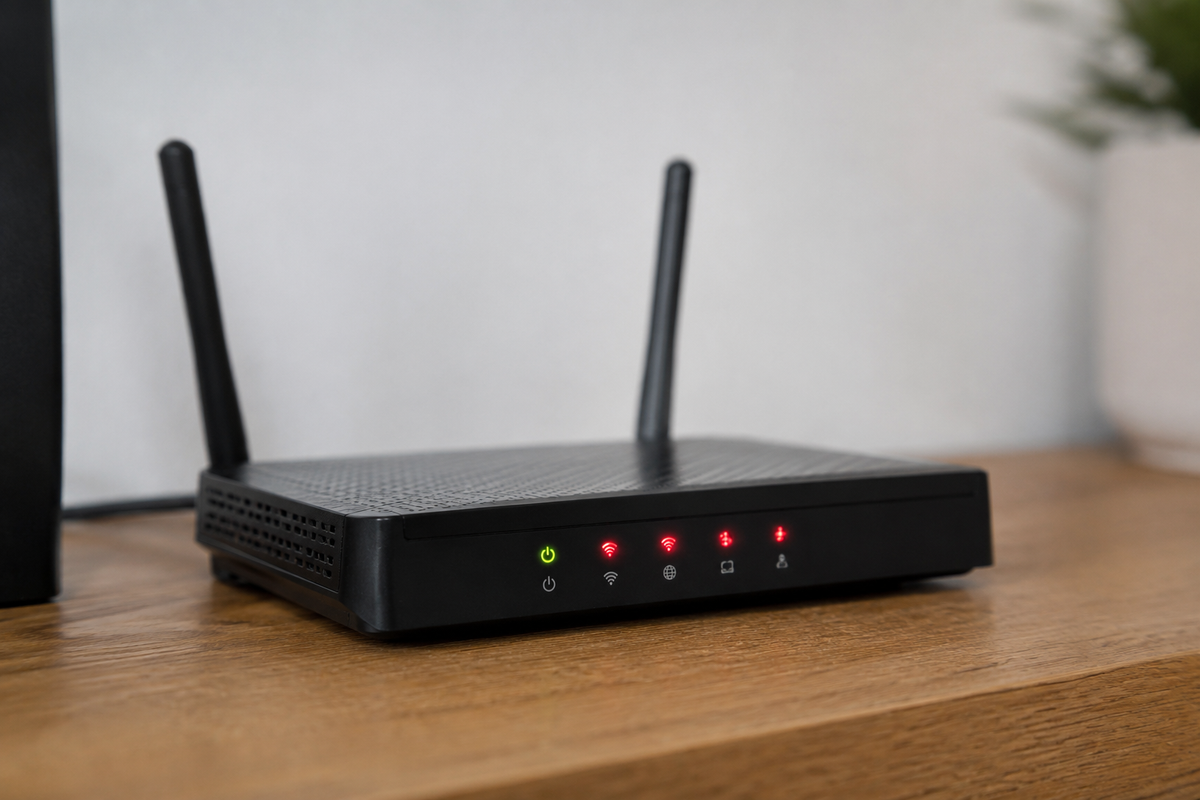
- Controleer of de router of het toegangspunt (het kastje dat het wifi-signaal verstuurt) aan staat. Er zijn meestal gekleurde lampjes zichtbaar. Een groen lampje betekent doorgaans dat alles in orde is.
- Als meerdere mensen geen verbinding hebben, neem dan contact op met greenpickle. Wij lossen het netwerkprobleem voor je op.
Problemen oplossen
- Het netwerk is niet zichtbaar in de lijst: Controleer of je binnen bereik bent van het wifi-punt. Wifi heeft een beperkt bereik. Beweeg dichter naar de router of het toegangspunt.
- Je ziet het netwerk wel, maar de verbinding mislukt steeds: Controleer of je het juiste wachtwoord invoert. Wachtwoorden zijn hoofdlettergevoelig.
- Je bent verbonden, maar het internet werkt niet: Probeer een andere website te openen. Soms is er een storing bij de internetprovider. Je IT-beheerder kan dit controleren.
- Je apparaat vraagt om een certificaat of extra aanmelding: Dit komt soms voor bij zakelijke netwerken met extra beveiliging. Log in met je Microsoft 365-account of neem contact op met greenpickle voor hulp.
- Alleen jouw apparaat heeft geen verbinding: Het probleem ligt dan waarschijnlijk bij je apparaat. Probeer bovenstaande stappen opnieuw of neem contact op met greenpickle.
Hulp nodig?
Kom je er niet uit? Geen probleem. greenpickle helpt je graag verder. Stuur een e-mail naar help@greenpickle.nl of ga naar onze contactpagina. Geef daarbij aan welk apparaat je gebruikt, wat je al hebt geprobeerd en of collega's hetzelfde probleem hebben. Zo kunnen we je sneller helpen.